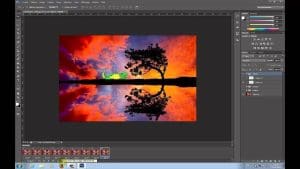
Créer un GIF animé à partir d’une vidéo en utilisant Photoshop
- 🎥 Ouvrez Photoshop
- 🗂️ Cliquez sur : Fichier > Importer > Vidéo vers calque > Choisissez votre vidéo
- 📏 Réduisez la taille : Image > Taille de l’image. Assurez-vous qu’elle ne dépasse pas 500px de large.
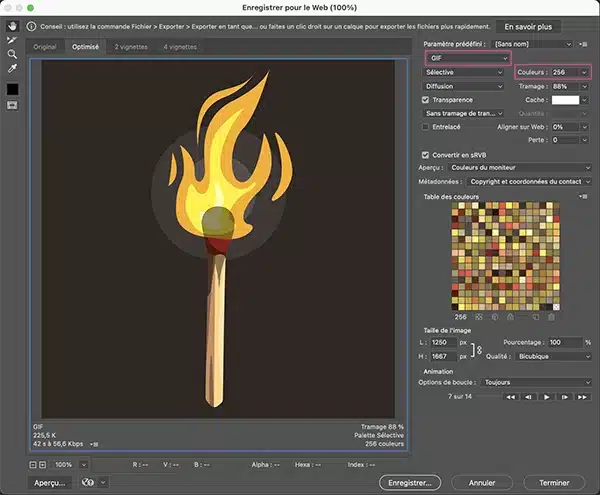
- 💾 Enregistrez pour le Web : Fichier > Enregistrer pour le Web et choisissez le format GIF.
- 🎨 Ajustez le nombre de couleurs pour optimiser le rendu.
- ✅ Enregistrez votre GIF animé !
Vous pouvez également créer un GIF à partir de l’assemblage de plusieurs photos 📸. Prêt à créer vos propres animations ? Allez-y !
| Étapes | Description |
|---|---|
| Ouvrir Photoshop | Lancez le programme pour commencer à travailler sur votre GIF. |
| Importer Vidéo | Allez dans Fichier > Importer > Vidéo vers calque et sélectionnez la vidéo souhaitée. |
| Réduire la taille | Accédez à Image > Taille de l’image pour ajuster votre GIF, en veillant à ne pas dépasser 500 pixels de large. |
| Enregistrer pour le Web | Choisissez Fichier > Enregistrer pour le Web et sélectionnez le format GIF avec le bon nombre de couleurs. |
| Sauvegarder votre GIF | Cliquez sur Enregistrer et choisissez l’emplacement pour votre animation. |
| Créer à partir de photos | Assemblez plusieurs images pour créer un GIF, même depuis votre smartphone. |

La création de GIF animés est un moyen populaire d’ajouter du dynamisme à votre communication visuelle en ligne. Avec Photoshop, il est possible de transformer facilement une vidéo en GIF attrayant. Cet article vous guide à travers les étapes nécessaires pour y parvenir, tout en vous fournissant des conseils précieux pour optimiser votre création.
Créer un GIF animé à partir d’une vidéo en utilisant Photoshop : étapes préliminaires
Avant de passer à la création de votre GIF, assurez-vous d’avoir tous les éléments nécessaires. Voici une liste de vérifications.
- Un ordinateur avec Photoshop installé.
- Une vidéo que vous souhaitez convertir en GIF. Assurez-vous qu’elle est au format compatible avec Photoshop.
- Une connexion internet si vous avez besoin de chercher des éléments supplémentaires, comme des graphismes ou des polices.
Importez votre vidéo dans Photoshop
La première étape consiste à importer votre vidéo dans Photoshop. Voici comment procéder :
« L’importation correcte de votre vidéo est cruciale pour obtenir un GIF de qualité. »
Suivez ces étapes :
- Ouvrez Photoshop.
- Accédez au menu Fichier, puis Importer et sélectionnez Vidéo vers calques.
- Choisissez la vidéo que vous souhaitez transformer en GIF et cliquez sur Ouvrir.
Votre vidéo s’affichera sous forme de calques dans la fenêtre de travail. À ce stade, vous pouvez également prévisualiser les frames pour choisir celles qui vous intéressent.
Optimisation du GIF animé : ajustements nécessaires
Une fois la vidéo importée, il est temps d’optimiser différentes propriétés pour garantir que votre GIF soit léger et de bonne qualité.
Redimensionner le GIF
Il est judicieux de réduire la taille de votre GIF pour éviter qu’il ne soit trop lourd. Voici comment :
- Allez dans le menu Image > Taille de l’image.
- Modifiez les dimensions selon vos besoins, gardant à l’esprit la limite de 500px de largeur pour l’enregistrement.
Un GIF trop grand peut devenir difficile à charger et perdre de l’intérêt pour l’utilisateur.
Ajuster les paramètres de couleur
Pour obtenir le meilleur rendu visuel, vous devrez également configurer le nombre de couleurs dans votre GIF. Photoshop permet un maximum de 256 couleurs, ce qui est idéal pour des graphiques simples. Suivez ces étapes :
- Allez dans Fichier > Enregistrer pour le Web.
- Sélectionnez le format GIF et ajustez le nombre de couleurs jusqu’à obtenir le meilleur compromis entre qualité et légèreté.
Finalisation et sauvegarde de votre GIF animé
Une fois que vous êtes satisfait de vos réglages, il est temps de sauvegarder votre chef-d’œuvre. Assurez-vous de :
- Cliquer sur Enregistrer pour le Web.
- Sélectionner l’emplacement où vous souhaitez sauvegarder votre fichier GIF.
- Vérifier une dernière fois la prévisualisation avant de finaliser l’enregistrement.
Une fois sauvegardé, vous pouvez l’intégrer dans vos projets ou le partager sur les réseaux sociaux. Assurez-vous de tester le rendu final pour vous assurer qu’il s’anime comme prévu.
Applications pratiques d’un GIF animé
Les GIF animés ont diverses utilisations, ici quelques-unes des applications les plus efficaces :
| Application | Description |
|---|---|
| Bannières publicitaires | Un GIF attire l’attention et est idéal pour une publicité accrocheuse. |
| CTA (call to action) | Rendre vos boutons d’action plus visibles et attrayants grâce à l’animation. |
| E-mailings et newsletters | Incorporer des GIFs pour dynamiser l’expérience de lecture. |
| Screencasts | Montrez facilement des fonctionnalités de logiciels avec un GIF animé. |
En suivant ces étapes et en gardant ces conseils à l’esprit, vous serez en mesure de créer des GIF animés qui sauront séduire votre public et enrichir vos projets numériques. Amusez-vous à experimenter avec différents styles et techniques pour trouver celui qui correspond à votre vision créative !
Créer un GIF animé à partir d’une vidéo avec Photoshop : Guide étape par étape
Créer un GIF animé à partir d’une vidéo avec Photoshop est un processus accessible et amusant, qui permet d’apporter une touche dynamique à vos projets. Grâce à son interface intuitive, Photoshop facilite la transformation de séquences vidéo en GIFs captivants, pouvant enrichir vos contenus web.
Pour débuter, il suffit d’importer votre vidéo dans le logiciel en suivant quelques étapes simples. En utilisant la fonction Importer, vous pouvez sélectionner la vidéo que vous souhaitez convertir. Cette première étape est cruciale pour s’assurer que vous travaillez sur le bon fichier. Une fois la vidéo importée, il est recommandé de réduire la taille de votre GIF pour garantir un meilleur affichage et réduire le temps de chargement. N’oubliez pas que la taille maximale de 500 pixels de large est une bonne limite à respecter.
L’étape suivante consiste à enregistrer votre création. En choisissant l’option Enregistrer pour le Web, vous avez la possibilité de régler le nombre de couleurs afin d’obtenir un rendu de qualité optimal. Cette attention aux détails fait vraiment la différence entre un GIF professionnel et un GIF ameteur. Le choix du nombre de couleurs est également déterminant pour le poids final du fichier, vous devez donc trouver le bon équilibre entre qualité et performance.
Enfin, n’oubliez pas que la création d’un GIF animé à partir d’une vidéo n’est pas seulement une question de technique, mais aussi de créativité. Que ce soit pour des bannières publicitaires, des post sur les réseaux sociaux ou des emails marketing, il y a une multitude d’applications possibles pour vos GIF animés. Explorez, expérimentez et laissez libre cours à votre imagination pour donner vie à vos idées !