- Sur ordinateur : cliquez sur « Moi », ouvrez « Voir le profil », puis repérez l’URL dans « Modifier le profil public et l’URL » à droite de la page.
- Sur mobile : ouvrez votre profil, touchez « Plus », puis « Partager le profil » et copiez le lien.
- Une URL personnalisée est plus courte et plus facile à retenir que celle générée par défaut.
- Pour mettre un lien sur votre profil, passez par « Coordonnées » ou par la section « À propos ».
Quand on parle de liens LinkedIn, on pense souvent à une seule chose : l’adresse de son propre profil, celle qu’on glisse dans un CV, une signature d’e-mail ou un message de prospection. Mais le sujet est plus large. Il faut aussi savoir ajouter un lien à son profil, partager un lien dans une publication et éviter les adresses qui ne fonctionnent pas. Voici la marche à suivre, étape par étape, avec les pièges qui font perdre du temps. Les intitulés des menus peuvent légèrement changer selon les mises à jour de la plateforme : repérez la logique plutôt que le libellé exact.
Trouver le lien de son profil LinkedIn sur ordinateur et mobile
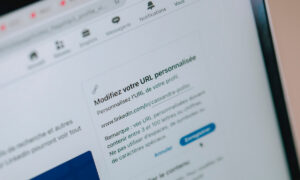
Connectez-vous à votre compte, puis cliquez sur l’icône « Moi » placée sous votre photo, en haut de la page. Choisissez « Voir le profil ». Sur la droite, un bloc indique « Modifier le profil public et l’URL » et affiche l’adresse sous la forme linkedin.com/in/ suivie d’un identifiant. C’est ce lien que vous pouvez copier et coller où vous voulez.
Sur l’application mobile, la démarche est différente. Touchez votre photo, ouvrez votre profil, puis le bouton « Plus » sous votre titre. L’option « Partager le profil » propose de copier le lien ou de l’envoyer directement par message. Le lien copié est parfois accompagné de paramètres de suivi, c’est-à-dire une longue suite de caractères après un point d’interrogation. Vous pouvez les supprimer sans risque : seule la partie jusqu’à votre identifiant compte.
Pour le profil d’une autre personne, le principe est le même : ouvrez sa page et copiez l’adresse affichée dans la barre du navigateur, ou utilisez l’option de partage de l’application. Pour une page entreprise, l’adresse commence par linkedin.com/company/.
Personnaliser l’URL : un lien LinkedIn court et lisible
À la création du compte, LinkedIn attribue une adresse contenant souvent des chiffres et des lettres sans signification. Elle fonctionne, mais elle est peu élégante et difficile à dicter. La personnalisation consiste à la remplacer par votre nom, par exemple prenom-nom.
Dans le bloc « Modifier le profil public et l’URL », cliquez sur le crayon à côté de l’adresse, saisissez le nouvel identifiant et enregistrez. Les règles habituelles : entre 3 et 100 caractères, des lettres et des chiffres, sans espace ni symbole particulier. Si l’identifiant est déjà pris, ajoutez une initiale, votre métier ou une ville, sans en faire une adresse interminable.
Gardez en tête qu’un changement d’URL a une conséquence : les anciens liens que vous avez déjà diffusés (anciens CV, signatures, cartes de visite) risquent de ne plus mener à votre profil. Faites donc la modification une fois, de préférence tôt, puis mettez à jour vos supports. Pour aller plus loin sur la soigner la forme de votre profil, notre article sur les Emojis LinkedIn détaille ce qui renforce ou abîme la lisibilité de vos titres et de vos publications.
Ajouter un lien à son profil LinkedIn : site, portfolio, newsletter
Votre profil peut renvoyer vers l’extérieur. Rendez-vous dans la section « Coordonnées » (le lien en bleu près de votre localisation), cliquez sur le crayon, puis ajoutez un site web en précisant son type : personnel, entreprise, portfolio, blog ou autre. Vous pouvez remplacer le libellé générique par un texte plus parlant, comme « Mon portfolio » ou « Étude de cas clients ». Le nombre d’emplacements disponibles peut varier selon le compte et les évolutions de la plateforme.
Il est aussi possible de glisser une adresse dans votre section « À propos » ou dans une expérience professionnelle, par exemple pour pointer vers un article ou un dossier. Dans ce cas, elle apparaît en texte brut : écrivez-la en entier et placez-la en fin de phrase pour qu’elle reste lisible.
Choisissez un seul objectif par lien. Un visiteur qui arrive depuis votre profil cherche en général une preuve de compétence : une réalisation, une page de prise de contact ou une ressource utile. Un lien vers une page d’accueil généraliste convertit rarement.
Partager des liens LinkedIn dans un post, un commentaire ou un message
Pour partager un lien dans une publication, cliquez sur « Commencer un post », collez l’adresse dans le texte et attendez que l’aperçu s’affiche. Une fois la carte d’aperçu apparue, vous pouvez parfois effacer l’adresse brute du texte pour garder un post propre, ce qui dépend de l’affichage du moment. Dans un message privé, collez simplement l’adresse : elle devient cliquable automatiquement.
Beaucoup de professionnels constatent que les publications contenant un lien sortant touchent un peu moins de monde que les publications sans lien. LinkedIn ne publie pas de règle officielle précise à ce sujet, donc le mieux est de tester sur vos propres contenus. Une pratique courante consiste à rédiger un post complet qui se suffit à lui-même, puis à placer l’adresse dans le premier commentaire.
| Où placer le lien | Avantage | Point d’attention |
|---|---|---|
| Dans le corps du post | Visible immédiatement | Peut réduire la portée selon vos tests |
| Dans le premier commentaire | Texte du post non pollué | Mentionnez-le dans le post pour que les lecteurs le trouvent |
| Dans un message privé | Contact direct, cliquable | Évitez les messages composés uniquement d’une adresse |
| Dans la section Coordonnées | Reste en place durablement | Un seul objectif par lien |
Si vous gérez plusieurs comptes ou une marque, la question du suivi se pose vite : quels liens génèrent des visites, lesquels sont ignorés ? Les réflexions sur le Social media et sur la présence utile permettent de cadrer ces choix avant de multiplier les publications. Et si l’animation de vos comptes devient trop lourde, comparer une Agence social media à un fonctionnement interne aide à décider ce qu’il vaut mieux déléguer.
Liens LinkedIn sur un CV, une signature et une carte de visite
Sur un CV, écrivez l’URL personnalisée sans le préfixe « https:// » et sans paramètres : linkedin.com/in/prenom-nom suffit et prend peu de place. Si le CV est au format PDF, rendez le lien cliquable et testez-le depuis un autre appareil. Sur papier, la version courte et lisible prend tout son intérêt, puisque personne ne retapera une chaîne de vingt caractères aléatoires.
Dans une signature d’e-mail, une icône LinkedIn qui renvoie à votre profil fait le travail, à condition que le lien soit correct. Pour un livrable client ou une proposition commerciale, indiquez plutôt le lien vers la page entreprise ou vers un contenu précis. Le sens général de cette démarche, c’est de renforcer la confiance. Dans le même esprit, le fonctionnement des Réseaux sociaux explique pourquoi un profil cohérent d’un support à l’autre rassure ceux qui vous découvrent.
Liens LinkedIn qui ne marchent pas : erreurs fréquentes et corrections
Quelques anomalies reviennent régulièrement :
- Le profil s’ouvre sur une page de connexion. Selon vos paramètres de visibilité, le profil public affiche peu d’informations aux personnes non connectées. Vérifiez la visibilité dans « Modifier le profil public et l’URL ».
- Le lien mène à une erreur après un changement d’identifiant. L’ancienne adresse n’est plus valable : remplacez-la partout où elle apparaît.
- L’adresse est coupée en deux dans un message. Copiez-la depuis la barre du navigateur plutôt que de la retaper, et vérifiez qu’aucun espace ne s’est glissé dans le texte.
- Le lien ouvre le navigateur au lieu de l’application. Sur mobile, cela dépend des réglages de l’appareil et de l’application utilisée pour ouvrir les liens.
- L’aperçu d’un post ne s’affiche pas. Vérifiez que l’adresse est complète et que la page de destination est accessible publiquement.
Avant de diffuser un lien à grande échelle, faites un test simple : ouvrez-le en navigation privée, puis depuis votre téléphone. Cela évite de découvrir l’erreur au moment où un recruteur ou un client clique.
Enfin, un lien n’a de valeur que si le profil derrière est soigné. Si vous souhaitez progresser sur les outils de communication, la formation gratuite décrite dans l’article Accélérez votre évolution professionnelle cet été montre qu’il existe des parcours pour monter en compétence sans budget.
Comment copier le lien d’une publication LinkedIn ?
Cliquez sur les trois points en haut à droite de la publication, puis sur « Copier le lien vers le post ». Sur mobile, le même menu propose parfois directement « Copier le lien ». Vous obtenez une adresse qui mène à cette publication précise.
Peut-on avoir plusieurs URL pour un même profil LinkedIn ?
Non, un profil a une seule adresse publique à la fois. Vous pouvez la modifier, mais la nouvelle remplace l’ancienne. Gardez cela en tête avant de changer d’identifiant si votre lien est déjà imprimé ou diffusé.
Pourquoi mon URL LinkedIn contient-elle des chiffres ?
C’est l’identifiant attribué par défaut à la création du compte. Il peut être remplacé par une version personnalisée, tant que le nom choisi est disponible et respecte les règles de caractères.
Faut-il mettre le lien LinkedIn sur son CV ?
Oui, dans la plupart des cas, à condition que votre profil soit à jour et cohérent avec le CV. Un profil abandonné ou contradictoire avec votre candidature peut produire l’effet inverse.
Un lien dans un post LinkedIn réduit-il vraiment la portée ?
Rien d’officiel ne le confirme, mais de nombreux utilisateurs observent un écart. Comparez deux ou trois de vos publications, avec lien dans le post et en commentaire, pour mesurer ce qui fonctionne dans votre audience.